IKLAN

Pasang Iklan

Sabtu, 09 November 2013

Cara Fotocopy F4 dengan Printer Brother DCP-L2540DW


Cara Fotocopy F4 dengan Printer Brother DCP-L2540DW

Kali ini saya akan menulis tentang pengalaman pribadi saya, saya sedang mencari usaha samapingan bisa untuk menambah penghasilan. dan terpikirlah oleh saya untuk membuat sebuah toko atk kecil - kecilan, yang terpikir oleh saya pertama kali adalah mesin fotocopy, karena keterbatasan dana untuk membeli mesin fotocopy yang harga nya sekitar 20 jt an saya mencari alternatif lain untuk mengganti mesin fotocopy.

setelah mencari di berbagai sumber tentang printer laser kemudian saya jatuh kan pilihan hidup sasa pada printer Brother DCP-L2540DW (kaya istri aja wkwkwkw). saya memilih printer ini adalah karena pertimbangan utama sesuai dengan dana kas negara dalam dompet saya hahahaha. dan dari spesifikasi nya pun tidak jauh berbeda dengan printer sekelasnya. akhirnya saya temukan printer fotocopy dengan harga yang agak murah.
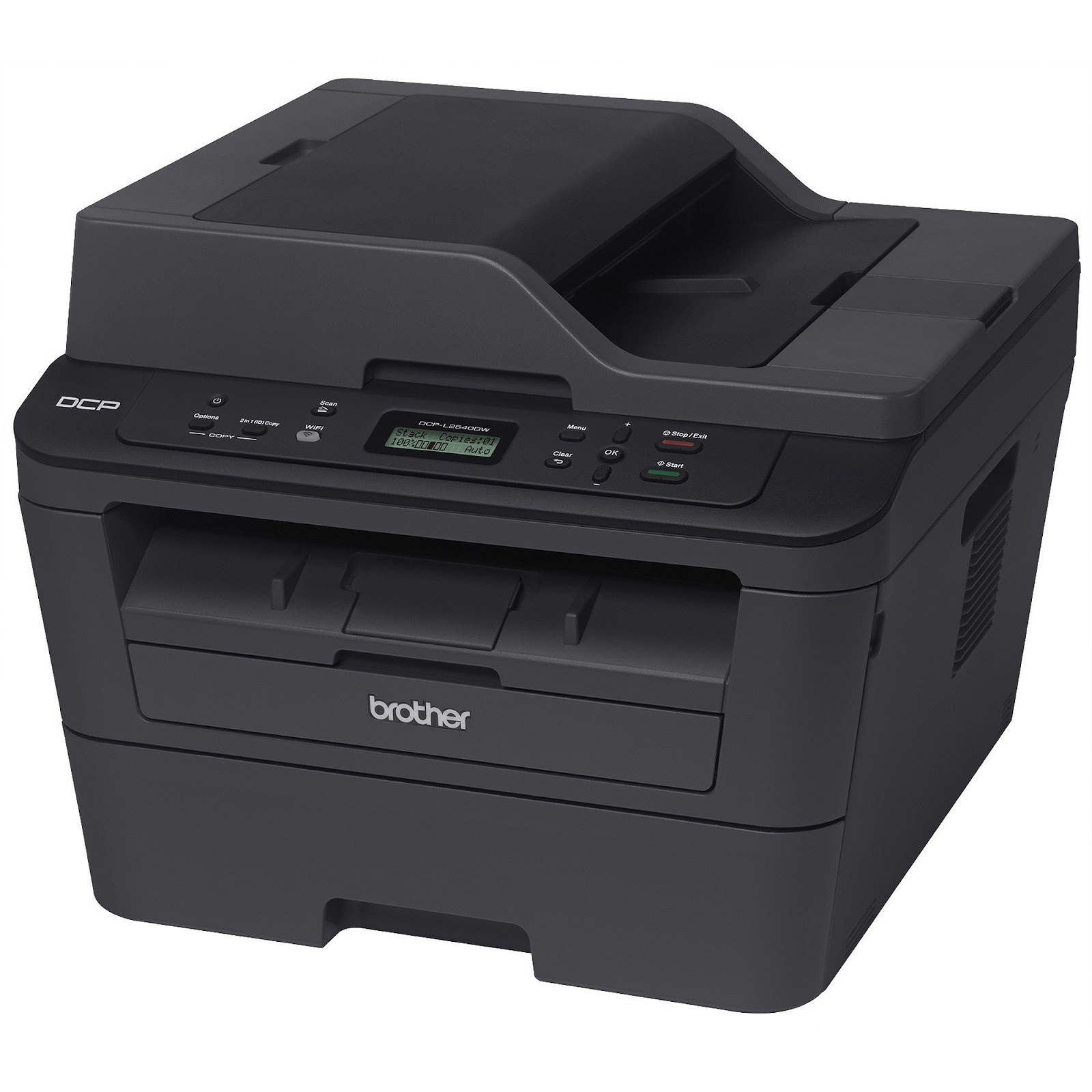

setelah barang sampai di tangan ternyata printer ini hanya bisa menggunakan Kertas Maksimal Ukuran A4, tetapi untuk kualitas printer nya kurang lebih lah dengan mesin fotocopy. tetapi di printer ini terdapat fitur ADF apa itu ADF???? searching saja ya hehehehe. tenyata bisa untuk scan F4 tetapi untuk tempat kertas nya hanya maksimal tetap A4, tetapi saya coba lagi ternyata cukup dilengkungkan saja kertas F4 nya tetap bisa menghasilkan hasil fotocopy dengan kertas F4.

jadi begitu kira-kira pengalaman saya dengan printer ini, jadi dengan printer ini bisa untuk menghemat pembelian dana mesin fotocopy. kalau ada yang murah kenapa harus bayar mahal hehehehe.

Demikian pengalaman pribadi saya semoga bermanfaat, jika ada komentar silkan ya.....


Keyword : Brother DCP-L2540DW F4
keyword: fotocopy F4 Brother DCP-L2540DW


Jumat, 08 November 2013

Cara Memasukan vidio youtube

Hallo semua...
Sekarang kita akan mencoba mengetahui bagaimana cara memasukan dan memasang video youtube ke dalam postingan blog kita. Caranya sangat mudah tanpa harus menggunakan kode-kode yang rumit.

Berikut tahapan-tahapannya.
Masuk ke akun Blogger.com, pilih blog dan kemudian klik "ENTRI".
Di dalam post editor lihat di tool sebelah atas dan klik gambar kotak berwarna hitam atau "INSERT VIDEO".

Ikon Inser Video

Lalu muncul jendela dengan berbagai pilihan darimana atau bagaimana kita mengambil video untuk dimasukan ke posting. Kita bisa upload langsung dari hardisk komputer kita, dari youtube, daftar video kita di youtube, telepon, atau webcam kita.
Dalam hal ini kita akan memasukan video langsung dari youtube, maka klik "FROM YOUTUBE", maka otomatis akan keluar form yang harus diisi oleh alamat url video yang akan kita masukan.

From Youtube - Form Untuk URL Youtube

Misalkan kita akan memasukan sebuah video dari youtube dengan alamat url "http://www.youtube.com/watch?v=c2chya2QAL4".

Ambil/Copy url video dari youtube seperti gambar di bawah ini:
Menyalin URL Video Youtube

Kemudian paste pada form dan klik tombol sebelah kanan yang bergambar kaca pembesar, seperti pada gambar di bawah ini:


Meletakan URL Video Youtube


Maka akan muncul preview dari video tersebut seperti gambar di bawah:


Preview Video Youtube

Jika sudah yakin bahwa video tersebut adalah yang kita maksudkan untuk di post ke dalam blog, maka kita klik "Pilih" di bagian bawah.

Maka muncullah video tersebut. Seperti ini:


Apabila sudah yakin dengan tampilan postingan kita, maka kita klik "PUBLIKASIKAN".
Selesai....

Itulah cara kita memasukan dan memasang video youtube dengan mudah. Sebenarnya ada cara yang lain lagi untuk memasukan video kita ke blog yaitu dengan menggunakan kode atau script sehingga kita bisa mengatur ukuran video tersebut, bagaimana video tersebut dimainkan dan sebagainya. Mungkin di lain waktu kita akan membahasnya bersama-sama.

Semoga mudah dimengerti dan dapat membantu. Thanks.....