IKLAN

Pasang Iklan

Senin, 08 September 2025

Modul ajar Bahasa Indonesia Kelas VII, Download Modul ajar Deep Learning

 Modul ajar Bahasa Indonesia Kelas VII

Analisis Alokasi Waktu Ganjil ( Download)

Analisis Alokasi Waktu Genap ( Download)

Program Semester Ganjil ( Download)

Program Semester Genap ( Download)

Program Tahunan ( Download)


Modul Bab 1

 Modul 1 ( Download)

Modul 2 ( Download)

Modul 3 ( Download)


Modul Bab 2

 Modul 1 ( Download)

Modul 2 ( Download)

Modul 3 ( Download)


Modul Bab 3

 Modul 1 ( Download)

Modul 2 ( Download)

Modul 3 ( Download)


Modul Bab 4

 Modul 1 ( Download)

Modul 2 ( Download)

Modul 3 ( Download)


Modul Bab 5

 Modul 1 ( Download)

Modul 2 ( Download)

Modul 3 ( Download)


Modul Bab 6

 Modul 1 ( Download)

Modul 2 ( Download)

Modul 3 ( Download)

Perangkat Pembelajaran Deep Learning Tahun 2025, download perangkat Pembelajaran Deep Learning Tahun 2025 SMP


Apa itu Deep Learning?

Istilah Deep Learning yang dipakai oleh Mendikdasmen tidak sama dengan istilah Deep Learning yang lazim digunakan dalam ranah Artificial Intelligence (AI). Dalam konteks pendidikan, Deep Learning adalah pendekatan pembelajaran yang menekankan pemahaman konsep dan penguasaan kompetensi secara mendalam dalam cakupan materi yang lebih sempit. 

Dalam Deep Learning, siswa didorong untuk secara aktif terlibat dalam proses pembelajaran dan menyelami topik yang sedang dipelajari, sehingga ia dapat menjelajah lebih dalam dan menikmati keindahan panorama dari topik tersebut.

Pendekatan pembelajaran Deep Learning (belajar secara mendalam) adalah kontras dari pendekatan pembelajaran Surface Learning (belajar di permukaan) yang berusaha membahas banyak materi secara luas dengan mengorbankan proses pemahaman dan peningkatan kompetensi dari para peserta didik. Siswa akhirnya hanya terpaksa menghapal banyak hal tanpa dapat memaknai, memiliki, dan menikmati proses pembelajarannya.


Apa itu Deep Learning?

Istilah Deep Learning yang dipakai oleh Mendikdasmen tidak sama dengan istilah Deep Learning yang lazim digunakan dalam ranah Artificial Intelligence (AI). Dalam konteks pendidikan, Deep Learning adalah pendekatan pembelajaran yang menekankan pemahaman konsep dan penguasaan kompetensi secara mendalam dalam cakupan materi yang lebih sempit. 

Dalam Deep Learning, siswa didorong untuk secara aktif terlibat dalam proses pembelajaran dan menyelami topik yang sedang dipelajari, sehingga ia dapat menjelajah lebih dalam dan menikmati keindahan panorama dari topik tersebut.

Pendekatan pembelajaran Deep Learning (belajar secara mendalam) adalah kontras dari pendekatan pembelajaran Surface Learning (belajar di permukaan) yang berusaha membahas banyak materi secara luas dengan mengorbankan proses pemahaman dan peningkatan kompetensi dari para peserta didik. Siswa akhirnya hanya terpaksa menghapal banyak hal tanpa dapat memaknai, memiliki, dan menikmati proses pembelajarannya.


Sumber artikel :

https://www.ruangguru.com/blog/pendekatan-deep-learning


Perangkat Pembelajaran Deep Learning SMA Semua Mata Pelajaran dari Group WhatsApp Geografi

Untuk melaksanakan kegiatan pembelajaran di kelas, seorang guru akan memerlukan berbagai perangkat administrasi pelaksanan kegiatan pembelajaran. Pada postingan ini kami sajikan link file administrasi pembelajaran Kurikulum Merdeka berbasis Deep Learning dari berbagai sumber.

Isi Perangkat Pembelajaran

File perangkat pembelajaran Deep Learning mencakup beberapa administrasi pokok dan telah dipisahkan dalam folder sesuai kriteria, meliputi :

  1. Capaian Pembelajaran (CP)
  2. Alur Tujuan Pembelajaran (ATP)
  3. Modul Ajar Deep Learning
  4. Program Semester
  5. Program Tahunan
  6. KKTP
  7. Materi Powerpoint
  8. Buku Bahan Ajar

Perangkat administrasi pembelajaran yang saya upload adalah administrasi kelas VII, VIII dan IX yang berisi hampir semua mata pelajaran meliputi (1) Bahasa Indonesia, (2) Pendidikan Pancasila, (3) Matematika, (4) Informatika, (5) PJOK, (6) Bahasa Inggris, (7) Ekonomi, (8) Sosiologi, (9) Geografi, (10) Sejarah, (11) Biologi, (12) Fisika, (13) Kimia, (14) Seni Budaya, (15) Prakarya, (16) Pendidikan Agama Islam, (17) Matematika Tk. Lanjut, (18) Bahasa Inggris Tk. Lanjut, (19) Juknis Pembelajaran Deep Learning dan (20) Regulasi Tentang Kurikulum.
Silahkan klik tombol download sesuai dengan kelasnya.

Perangkat Deep Learning Kelas VII

(1) Bahasa Indonesia, Download 

(2) Pendidikan Pancasila, Download (proses.....)

(3) Matematika, Download (proses.....)

(4) Informatika, Download (proses.....)

(5) PJOK, Download (proses.....)

(6) Bahasa Inggris, Download (proses.....)

(7) IPS Download (proses.....)

(14) Seni Budaya, Download (proses.....)

(15) Prakarya, Download (proses.....)

(16) Pendidikan Agama Islam, Download (proses.....)

(17) Matematika Download (proses.....)

(18) Bahasa Inggris Download (proses.....)


Perangkat Deep Learning Kelas VIII

(1) Bahasa Indonesia, Download (proses.....)

(2) Pendidikan Pancasila, Download (proses.....)

(3) Matematika, Download (proses.....)

(4) Informatika, Download (proses.....)

(5) PJOK, Download (proses.....)

(6) Bahasa Inggris, Download (proses.....)

(7) IPS Download (proses.....)

(14) Seni Budaya, Download (proses.....)

(15) Prakarya, Download (proses.....)

(16) Pendidikan Agama Islam, Download (proses.....)

(17) Matematika Download (proses.....)

(18) Bahasa Inggris Download (proses.....)

Perangkat Deep Learning Kelas IX 

(1) Bahasa Indonesia, Download (proses.....)

(2) Pendidikan Pancasila, Download (proses.....)

(3) Matematika, Download (proses.....)

(4) Informatika, Download (proses.....)

(5) PJOK, Download (proses.....)

(6) Bahasa Inggris, Download (proses.....)

(7) IPS Download (proses.....)

(14) Seni Budaya, Download (proses.....)

(15) Prakarya, Download (proses.....)

(16) Pendidikan Agama Islam, Download

(17) Matematika Download (proses.....)

(18) Bahasa Inggris Download (proses.....)

Selamat mendownload materi perangkat pembelajaran di atas.
Terimakasih kunjungannya.
Semoga Bermanfaat

Minggu, 23 Desember 2018

Cara mendaftar di adsafelink

https://adsafelink.com/ref/Lando


Kemarin saya sudah mereview Adsafelink sekarang saya akan membagikan cara daftarnya. Bagi anda yang masih pemula dan belum tahu cara mendaftarnya ikuti langkah-langkah dibawah ini.

Pertama buka Adsafelink, kemudian klik daftar.

Kemudian anda akan disediain formulir, isi formulir sesuai data yang diperlukan.


Username : isi username atau nama pengguna untuk login nanti

Email : isi dengan alamat email anda yang valid atau masih aktif

Password : isi dengan kata sandi anda, usahakan passwordnya mudah diingat

Masukkan Kembali Password : ketik ulang kata sandi yang telah di buat tadi

Centang reCAPTCHA

Centang syarat penggunaan dan kebijakan privasi

Kemudian klik daftar

Selesai akun anda telah berhasil dibuat

Cara Shortener URL/Perpendek URL di https://adsafelink.com/ref/Lando

Didashboard / menu beranda Adsafelink, terdapat tulisan Url anda disini, lalu masukan link anda dan klik shorten,selesai tinggal copy link dan share di blog atau di media sosial untuk mendapatkan uang.

Membuat akun paypal

Inilah Cara Mendaftar PayPal Terbaru (Lengkap Dan Jelas)


Sebagian besar dari para netter/ pengguna internet mungkin sudah tidak asing lagi mendengar tentang apa itu PayPal. Untuk di Indonesia paypal sudah banyak digunakan oleh sebagian toko online dalam hal pembayaran,  karena Pembayaran online yang satu ini merupakan salah satu cara pembayaran online terbaik di dunia dan mudah untuk digunakan.

Jika kamu bergerak di bidang jual beli online, sudah wajib hukumnya mendaftar paypal untuk mempermudah transaksi pembayaran online. Selain itu dengan paypal, kamu bisa membeli aplikasi / game di App World BlackBerry atau App Store iPhone/iPad, jadi banyak sekali manfaat memiliki akun rekening paypal.

Cara mendaftar paypal cukup mudah dan membuat akun paypal gratis tanpa dipungut biaya, jadi tunggu apa lagi? daftar paypal sekarang juga. Lihat langkah daftar paypal di bawah ini.

Berikut cara mendaftar paypal.

1. Daftar Paypal
Klik tautan disamping untuk mendaftar paypal ( Klik ---> )https://www.paypal.me/landohollyday

2. Pilih Akun Paypal
Disarankan menggunakan akun paypal dengan jenis akun primer, supaya bisa menerima dan mengirimkan balance paypal.

3. Isi Data Informasi
Silahkan isi data dan informasi diri dengan benar dan lengkap (PENTING)

Setelah selesai mengisi form pendaftaran, klik tombol "Setuju dan Buat Rekening".

Jika anda tidak memiliki kartu kredit, silahkan lewati dan "Masuk ke Rekening Saya"

4. Aktifkan Rekening Paypal
Untuk mengaktifkan rekening paypal, anda wajib mengkonfirmasikan alamat email yang anda gunakan sebelumnya untuk mendaftar paypal. Pertama klik tautan "Konfirmasi alamat email" yang berada pada pojok kanan atas (lihat gambar di bawah).

Untuk mudahnya, anda bisa langsung klik tautan yang ada pada langkah 2 (lihat gambar di bawah, yang ditandai dengan garis warna merah).

Setelah itu buka jendela/tab baru dan masuk ke email anda (email yang tadi anda gunakan untuk mendaftar paypal), lihat dan cek email dari service@intl.paypal.com, lalu lihat kode konfirmasinya. Catat kode konfirmasi tersebut.

Setelah mencatat kode konfirmasi, balik pada jendela/tab sebelumnya lalu salin kode konfirmasi tersebut pada kolom yang telah disediakan.

5. Buat Pertanyaan Keamanan
Setelah memasukkan kode konfirmasi, selanjutnya anda diminta untuk membuat pertanyaan keamanan. Silahkan anda membuat pertanyaan keamanan (harap pertanyaan keamanan dan jawabannya juga dicatat pada kertas/notepad dan disimpan baik-baik untuk jaga jaga)

Dan Voillaaa.... akun paypal anda sudah aktif, bagaimana? mendaftar paypal mudah bukan? :)

Akun paypal anda sudah aktif, namun masih terbatas hingga USD 100,00 (seratus dollar). Anda bisa menghilangkan batasan tersebut dengan cara verifikasi paypal melalui kartu kredit atau juga bisa verifikasi paypal dengan VCC (Virtual Credit Card). VCC bisa dipesan di RumahPaypal.com.

Untuk membuat akun PayPal, silahkan langsung daftar ke situsnya PayPal ->https://www.paypal.me/landohollyday


Belanja gratis dengan vova

Vova adalalah salah satu toko belanja online seperti lazada, shope bukalapak tokopedia dll, kenapa membahas vova karena pada akhir tahun ini bayak promo yg ada yg salah satu nya adalah wisite ini,

Langsung saja ya tanpa panjang lebar saya jelaskan carannya:

1. Daftar di  https://rr.lovevova.com/MjI2NDQ5OA==
2. Download aplikasinya
3. Login diaplikasinya pakai akun yg didaftar tadi
4. Klik ikon $0 yg ditengah
5. Pilih barang yg 1 freebies
6. Pilih pembayarannya pakai paypal

Klau udh kirim email paypalnya kesini, nanti ane kirim $0.02 nya trus klau udh dikirim tinggal pay aja

Hey guys! a great smartwatch for free! Sign up and get it! I've got mine already, get yours now!https://rr.lovevova.com/MjI2NDQ5OA==

Dan perlu di ingat sebelum belanja harus ada akun paypal utuk alat pembayaran

Yg belum punya bisa daftar disini https://www.paypal.me/landohollyday

Ingat daftar lewat link ini y https://rr.lovevova.com/MjI2NDQ5OA== agar saya kirim gratis saldo paypal ny

Wa 082250485000

https://rr.lovevova.com/MjI2NDQ5OA==

Sabtu, 09 November 2013

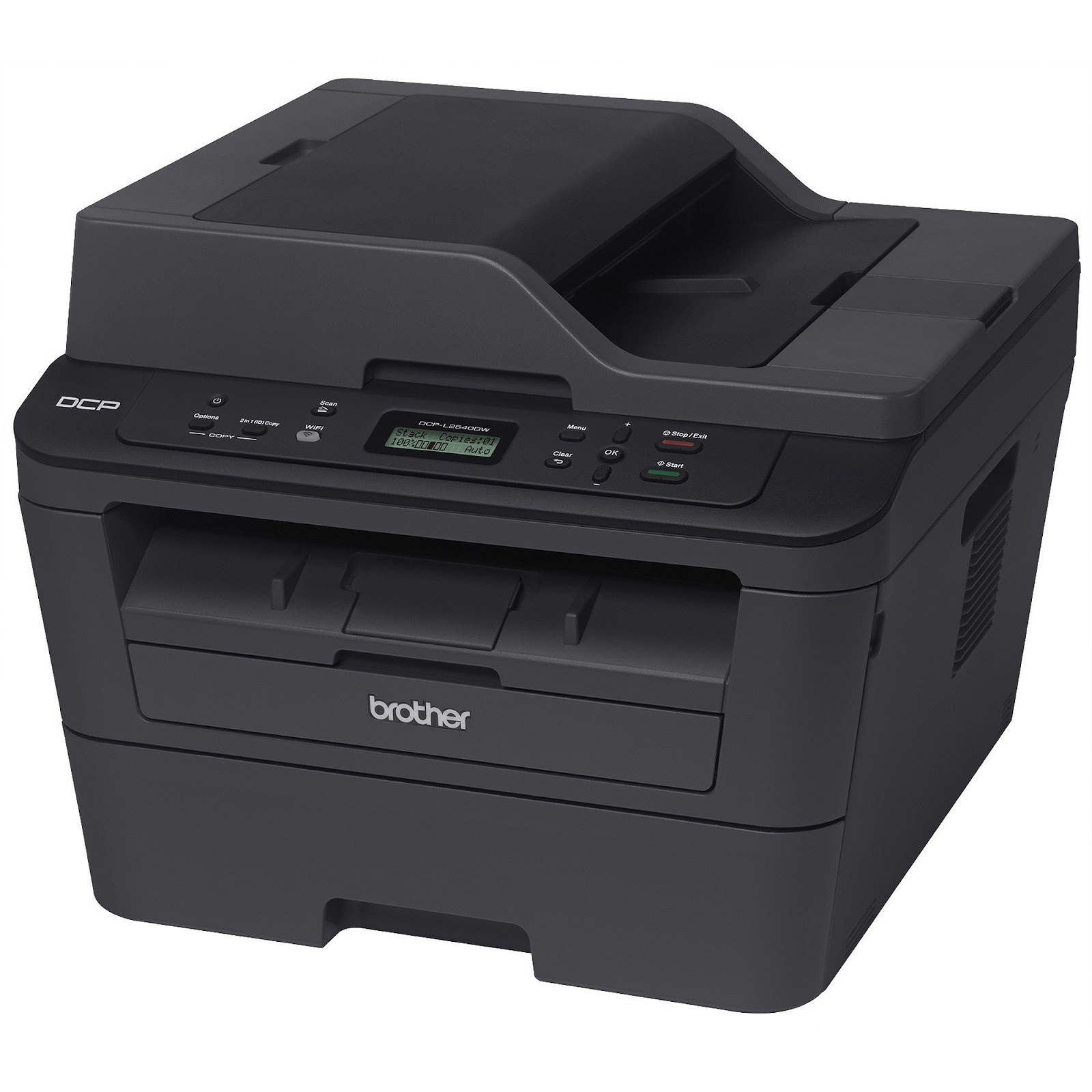
Cara Fotocopy F4 dengan Printer Brother DCP-L2540DW


Cara Fotocopy F4 dengan Printer Brother DCP-L2540DW

Kali ini saya akan menulis tentang pengalaman pribadi saya, saya sedang mencari usaha samapingan bisa untuk menambah penghasilan. dan terpikirlah oleh saya untuk membuat sebuah toko atk kecil - kecilan, yang terpikir oleh saya pertama kali adalah mesin fotocopy, karena keterbatasan dana untuk membeli mesin fotocopy yang harga nya sekitar 20 jt an saya mencari alternatif lain untuk mengganti mesin fotocopy.

setelah mencari di berbagai sumber tentang printer laser kemudian saya jatuh kan pilihan hidup sasa pada printer Brother DCP-L2540DW (kaya istri aja wkwkwkw). saya memilih printer ini adalah karena pertimbangan utama sesuai dengan dana kas negara dalam dompet saya hahahaha. dan dari spesifikasi nya pun tidak jauh berbeda dengan printer sekelasnya. akhirnya saya temukan printer fotocopy dengan harga yang agak murah.


setelah barang sampai di tangan ternyata printer ini hanya bisa menggunakan Kertas Maksimal Ukuran A4, tetapi untuk kualitas printer nya kurang lebih lah dengan mesin fotocopy. tetapi di printer ini terdapat fitur ADF apa itu ADF???? searching saja ya hehehehe. tenyata bisa untuk scan F4 tetapi untuk tempat kertas nya hanya maksimal tetap A4, tetapi saya coba lagi ternyata cukup dilengkungkan saja kertas F4 nya tetap bisa menghasilkan hasil fotocopy dengan kertas F4.

jadi begitu kira-kira pengalaman saya dengan printer ini, jadi dengan printer ini bisa untuk menghemat pembelian dana mesin fotocopy. kalau ada yang murah kenapa harus bayar mahal hehehehe.

Demikian pengalaman pribadi saya semoga bermanfaat, jika ada komentar silkan ya.....


Keyword : Brother DCP-L2540DW F4
keyword: fotocopy F4 Brother DCP-L2540DW


Jumat, 08 November 2013

Cara Memasukan vidio youtube

Hallo semua...
Sekarang kita akan mencoba mengetahui bagaimana cara memasukan dan memasang video youtube ke dalam postingan blog kita. Caranya sangat mudah tanpa harus menggunakan kode-kode yang rumit.

Berikut tahapan-tahapannya.
Masuk ke akun Blogger.com, pilih blog dan kemudian klik "ENTRI".
Di dalam post editor lihat di tool sebelah atas dan klik gambar kotak berwarna hitam atau "INSERT VIDEO".

Ikon Inser Video

Lalu muncul jendela dengan berbagai pilihan darimana atau bagaimana kita mengambil video untuk dimasukan ke posting. Kita bisa upload langsung dari hardisk komputer kita, dari youtube, daftar video kita di youtube, telepon, atau webcam kita.
Dalam hal ini kita akan memasukan video langsung dari youtube, maka klik "FROM YOUTUBE", maka otomatis akan keluar form yang harus diisi oleh alamat url video yang akan kita masukan.

From Youtube - Form Untuk URL Youtube

Misalkan kita akan memasukan sebuah video dari youtube dengan alamat url "http://www.youtube.com/watch?v=c2chya2QAL4".

Ambil/Copy url video dari youtube seperti gambar di bawah ini:
Menyalin URL Video Youtube

Kemudian paste pada form dan klik tombol sebelah kanan yang bergambar kaca pembesar, seperti pada gambar di bawah ini:


Meletakan URL Video Youtube


Maka akan muncul preview dari video tersebut seperti gambar di bawah:


Preview Video Youtube

Jika sudah yakin bahwa video tersebut adalah yang kita maksudkan untuk di post ke dalam blog, maka kita klik "Pilih" di bagian bawah.

Maka muncullah video tersebut. Seperti ini:


Apabila sudah yakin dengan tampilan postingan kita, maka kita klik "PUBLIKASIKAN".
Selesai....

Itulah cara kita memasukan dan memasang video youtube dengan mudah. Sebenarnya ada cara yang lain lagi untuk memasukan video kita ke blog yaitu dengan menggunakan kode atau script sehingga kita bisa mengatur ukuran video tersebut, bagaimana video tersebut dimainkan dan sebagainya. Mungkin di lain waktu kita akan membahasnya bersama-sama.

Semoga mudah dimengerti dan dapat membantu. Thanks.....

Cara memasukan lagu di WEB

Memasang musik di blog selain untuk menambah rasa sepi di blog ternyata bisa juga untuk membuat visitor sendiri betah berlama-lama di blog anda, alasannya karena mereka ingin menyelesaikan lagu yang mereka dengar (kalau pas musik yang di dengar pengunjung sendiri memang pengunjungnya suka) hehehe. Saya sendiri pernah memasang musik di blog saya , tetapi saya kwatir akan ketenangan pengunjung blog yang suka konsentrasi dengan artikel , apalagi blog ini membahas tentang tutorial-tutorial blog yang saya dapatkan dari blog lain terus saya tulis dengan narasi versi sendiri di blog saya.

Tutorial blog menurut saya membutuhkan ketenangan agar mereka bisa fokus terhadap tutorial blog tersebut (ini cuma menurut saya ya, tapi kalau menurut anda sendiri saya tidak tahu) , tapi saya rasa pendapat orang berbeda-beda , jadi kita harus menghargainya.

Cara Memasang Musik di Blog ini saya sajikan khusus sesuai keinginan pemiliknya / Lagu Pilih Sendiri , 
berikut ini Cara Memasang Musik di Blog (Lagu Pilih Sendiri) :

1. Anda harus pergi ke alamat http://www.divine-music.info/ 
2. Setelah itu anda tinggal memilih nama band yang anda suka , contoh "planet ajaib" akan memilih "Bruno Mars"

Cara Memasang Musik di Blog (Lagu Pilih Sendiri)

3. Setelah itu pilihlah salah satu judul lagu yang anda suka.
4. Kemudian , Copy dan Paste kode yang telah disediakan

Cara Memasang Musik di Blog (Lagu Pilih Sendiri)
5. Lalu letakan kode yang telah di copas di Dasbor Blogger > Tata Letak > Tambahkan Gadget
6. Simpan / Save dan lihat hasilnya

Demikianlah postingan kali ini tentang Cara Memasang Musik di Blog (Lagu Pilih Sendiri) , semoga postingan ini bisa dimengerti dan bermanfaat ,

Merubah posting lama menjadi postingg baru

Konsep pada artikel blog memang posting lama akan selalu ada di bawah posting baru jadi semakin banyak posting maka semakin ada pada urutan bawah 

Dan terkadang pengunjung juga malas untuk melihat post artikel lama jadi kadang ada artikel menarik yang tidak di ketahui

contohnya saja seperti blog saya ini di mana pada posting paling ujung kadang ada yang mereview dan menyempatkan untuk berkomentar atau tidak ada komentar sama sekali, terkadang ada juga yang bertanya tentang tutor padahal sudah ada di arsip blog (read: saya akui memang kadang malas untuk baca-baca di page selanjutnya hehe) biasanya memang artikel terbaru yang banyak di baca

Mungkin kamu ingin menulisnya kembali sebagai update posting namun rasanya terlalu memaksa hehe... Dan trick yang kamu tulis misal 10 bulan yang lalu kemudian di tulis ulang maka tanggal dan bulanpun ikut update , wah sayang kan jadi orang anggap kita baru tau trick yang kita poskan hehe.. Bisa jadi sudah di copas di blog lain dan kita malah yang di anggap plagiat  wah repot kan..

Namun jangan kawatir untuk sobat yang belum paham bagaimana cara menampilkan post lama menjadi urutan pertama pada artikel caranya sangatlah mudah

1. Login blogspot
2. Masuk ke edit entri dan pilih edit pada posting yang mau di tampilkan pada urutan pertama
3. Jika sudah di posisi edit, lihat pada bagian bawah ada menu Post Options, tepatnya di atas terbitkan entri
4. Sobat klik post option,
Setel tanggal dan waktu 

5.. Jika sudah di klick akan ada pilihan baru di bawahnya dan cari menu letaknya ada di sebelah kanan
6. Pada menu tersebeut ada hari, tanggal, bulan dan jam

contoh :
      Setel tanggal dan waktu
      09/03/03 06:00

7. Kamu rubah tanggal / bulannya sesuai tanggal yang mau kamu tampilkan

     misal

         Setel tanggal dan waktu
         11/03/06 06:00

8. Jika sudah mengatur tanggal dan bulan langkah terakhir Pilih terbitkan entri

maka posting lama akan muncul pada tanggal 06 maret 2011 dan sebaliknya jika ingin membuat posting baru menjadi posting lamapun tinggal ubah tanggal dan bulannya saja 

catatan: meski tanggal bulan dan jam berubah namun untuk url masih tetap

misal www.userblog.com /2009/03/ tutoral blog.html

jadi tetap ketahuan walau tanggal sudah di perbarui namun url menunjukan bulan dan tanggal waktu pertama posting di terbitkan

Cara Mengubah / Mengganti Tulisan Posting Baru

Cara Mengubah / Mengganti Tulisan Posting Baru , Posting Lama dan Beranda Menjadi Gambar 

saya menyiapkan artikel yang membahas tentang Cara Mengubah / Mengganti Tulisan Posting Baru , Posting Lama dan Beranda Menjadi Gambar karena menurut saya banyak para blogger yang ingin mengganti tulisan posting baru dan posting lama dengan gambar untuk lebih membuat blog mereka menjadi keren dan enak dilihat.

Cara mengubah tulisan postingan baru dan posting lama serta beranda menjadi gambar ini saya dapatkan dari blog lain saat mengunjungi blognya, dan saya rasa tidak ada salahnya saya membagikannya di blog ini dan yang penting saya tulis dengan narasi sendiri (bukan copy paste), karena saya rasa kerjaan copy paste hanya membuang waktu saya saja, karena kita tidak bisa mengembangkan kreatifitas diri kita agar lebih maju.

Cara mengubah tulisan postingan baru dan posting lama serta beranda menjadi gambar ini menurut saya memang lumayan mudah, karena kita hanya disuruh mengganti beberapa kode, dan kodenya pun pendek-pendek alias tidak panjang-panjang seperti rel kereta api, hehehe.

Tutorial Cara Mengubah Tulisan Posting Baru / Lama, Beranda Menjadi Gambar

1. Login ke blogger anda.
2. Pilih Template > Edit HTML
3. Untuk mengganti tulisan posting lama cari kode berikut :

<data:olderPageTitle/>
4. Dan untuk mengubahnya menjadi gambar, ganti kode diatas dengan kode :
<img src='URL IMAGES'/> 
5. Untuk mengganti tulisan posting baru cari kode berikut :
<data:newerPageTitle/>
 6. Dan untuk mengubahnya menjadi gambar, ganti kode diatas dengan kode :
 <img src='URL IMAGES'/>
7. Untuk mengubah tulisan Home / Beranda, carilah kode ini :
<data:homeMsg/>
 8. Dan untuk menguba tulisan home / beranda menjadi gambar, ganti kode diatas dengan kode :
<img src='URL IMAGES'/>

Keterangan :  URL IMAGES anda ganti dengan url gambar yang akan dijadikan sebagai icon Posting Baru / Lama dan Beranda, dan anda bisa mencarinya di google atau anda juga bisa membuatnya sendiri.

Betul kan caranya cukup mudah, dan anda hanyak tinggal mencari gambar / images yang keren atau bagus untuk menghias blog anda, dan saran saya anda lebih baik gunakan gambar yang berwarna sama dengan warna paling banyak digunakan di blog anda karena itu akan lebih cocok dilihat.

Demikianlah postingan saya kali ini,